
各サービスごとにURLで動画をダウンロードする方法を説明します。
YouTubeの場合
ニコニコ動画の場合
facebookの場合
Twitterの場合
Instagramの場合
- YouTubeサイトから動画URLを取得する
- ウェブサイトに埋め込まれたYouTube動画の動画URLを取得する
- コピーしたURLを入力し、ダウンロードする
 YouTubeサイトから対象の動画URL(赤枠で囲まれた箇所)をコピーします。
コピー方法はコピーしたいURLの範囲選択をキーボードの「Ctrl」キーを押しながら「C」キーを押すことでコピーできます。(またはURLの範囲選択をマウス右クリックからコピーで選択します)
YouTubeサイトから対象の動画URL(赤枠で囲まれた箇所)をコピーします。
コピー方法はコピーしたいURLの範囲選択をキーボードの「Ctrl」キーを押しながら「C」キーを押すことでコピーできます。(またはURLの範囲選択をマウス右クリックからコピーで選択します)
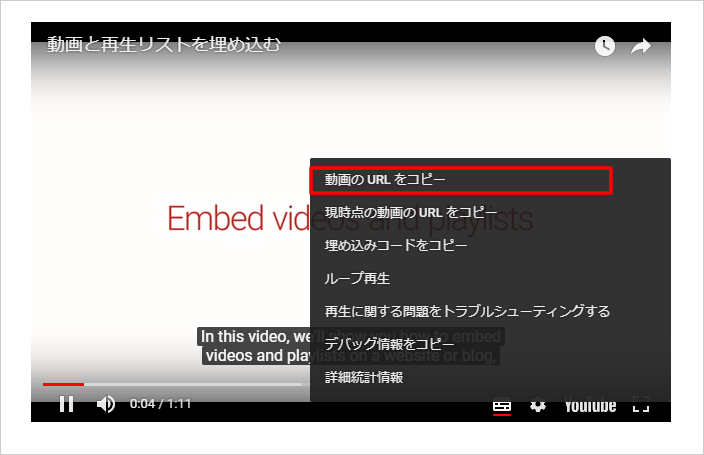 ウェブサイトにYouTube動画が埋め込まれている場合の動画URLを取得する方法です。
動画上にマウスを置き、マウスを右クリックすると表示されるウィンドウの一番上に「動画のURLをコピー」という選択肢が表示されるので、それを選ぶことで埋め込み動画URLを取得することが出来ます。
ウェブサイトにYouTube動画が埋め込まれている場合の動画URLを取得する方法です。
動画上にマウスを置き、マウスを右クリックすると表示されるウィンドウの一番上に「動画のURLをコピー」という選択肢が表示されるので、それを選ぶことで埋め込み動画URLを取得することが出来ます。
 「どがらじ>動画>URLでダウンロード」ページを開くとURL入力欄(画像①)があるので、コピーしたURLを入力します。コピーしたURLを貼りつけるには「Ctrl」キーを押しながら「v」キーを押す(またはマウス右クリック→貼り付け)でコピーURLを入力することが出来ます。
URL入力が終了後、「動画情報を取得する」ボタン(画像②)をクリックすると該当動画URLの情報を取得し、下段に動画情報が表示されます。「動画ダウンロード」「音声ダウンロード」とボタン(画像③)が表示されるのでボタンをクリックすることでダウンロードが開始します。
「どがらじ>動画>URLでダウンロード」ページを開くとURL入力欄(画像①)があるので、コピーしたURLを入力します。コピーしたURLを貼りつけるには「Ctrl」キーを押しながら「v」キーを押す(またはマウス右クリック→貼り付け)でコピーURLを入力することが出来ます。
URL入力が終了後、「動画情報を取得する」ボタン(画像②)をクリックすると該当動画URLの情報を取得し、下段に動画情報が表示されます。「動画ダウンロード」「音声ダウンロード」とボタン(画像③)が表示されるのでボタンをクリックすることでダウンロードが開始します。
- ニコニコ動画サイトから動画URLを取得する
- コピーしたURLを入力し、ダウンロードする
 ニコニコ動画サイトから対象の動画URL(赤枠で囲まれた箇所)をコピーします。
コピー方法はコピーしたいURLの範囲選択をキーボードの「Ctrl」キーを押しながら「C」キーを押す(またはURLの範囲選択をマウス右クリック→コピー)でURLをコピー出来ます。
ニコニコ動画サイトから対象の動画URL(赤枠で囲まれた箇所)をコピーします。
コピー方法はコピーしたいURLの範囲選択をキーボードの「Ctrl」キーを押しながら「C」キーを押す(またはURLの範囲選択をマウス右クリック→コピー)でURLをコピー出来ます。
 「どがらじ>動画>URLでダウンロード」ページを開くとURL入力欄があるので、コピーしたURLを入力します。コピーしたURLを貼りつけるには「Ctrl」キーを押しながら「v」キーを押す(またはマウス右クリック→貼り付け)でコピーURLを入力することが出来ます。
ニコニコ動画からのダウンロードにはニコニコ動画のアカウント情報の設定必要です。
「どがらじ>設定>動画・音楽設定」でニコニコ動画のアカウント情報を設定する。またはURLでダウンロードページ内の「ログイン情報」の部分をクリックするとアカウント情報が入力出来るので、ニコニコ動画のアカウント情報を入力し、動画情報を取得してください。
「動画情報を取得する」ボタンをクリックすると該当動画URLの情報を取得し、下段に動画情報が表示されます。「動画ダウンロード」「音声ダウンロード」とボタンが表示されるのでボタンをクリックすることでダウンロードが開始します。
「どがらじ>動画>URLでダウンロード」ページを開くとURL入力欄があるので、コピーしたURLを入力します。コピーしたURLを貼りつけるには「Ctrl」キーを押しながら「v」キーを押す(またはマウス右クリック→貼り付け)でコピーURLを入力することが出来ます。
ニコニコ動画からのダウンロードにはニコニコ動画のアカウント情報の設定必要です。
「どがらじ>設定>動画・音楽設定」でニコニコ動画のアカウント情報を設定する。またはURLでダウンロードページ内の「ログイン情報」の部分をクリックするとアカウント情報が入力出来るので、ニコニコ動画のアカウント情報を入力し、動画情報を取得してください。
「動画情報を取得する」ボタンをクリックすると該当動画URLの情報を取得し、下段に動画情報が表示されます。「動画ダウンロード」「音声ダウンロード」とボタンが表示されるのでボタンをクリックすることでダウンロードが開始します。
- facebook内に表示された動画URLを取得する
- コピーしたURLを入力し、ダウンロードする
 facebookのニュースフィールド内に表示された動画URLの取得は、動画上で右クリックします。表示されたウィンドウ内の「動画URLを表示」を選択すると、上記画像のようにfacebook動画URL(赤枠内)が表示されます。このURLをコピーすることで動画URLを取得することが出来ます。
 「どがらじ>動画>URLでダウンロード」ページを開くとURL入力欄(画像①)があるので、コピーしたURLを入力します。コピーしたURLを貼りつけるには「Ctrl」キーを押しながら「v」キーを押す(またはマウス右クリック→貼り付け)でコピーURLを入力することが出来ます。
facebookからのダウンロードにはfacebookのアカウント情報の設定必要です。
URLでダウンロードページ内の「ログイン情報」の部分をクリックするとアカウント情報が入力欄(画像②)が表示されます。facebookアカウント情報を入力し、動画情報を取得する(画像③)ボタンをクリックすると該当動画URLの情報を取得し、下段に動画情報が表示されます。
「動画ダウンロード」「音声ダウンロード」(画像④)ボタンが表示されるのでボタンをクリックすることでダウンロードが開始します。
「どがらじ>動画>URLでダウンロード」ページを開くとURL入力欄(画像①)があるので、コピーしたURLを入力します。コピーしたURLを貼りつけるには「Ctrl」キーを押しながら「v」キーを押す(またはマウス右クリック→貼り付け)でコピーURLを入力することが出来ます。
facebookからのダウンロードにはfacebookのアカウント情報の設定必要です。
URLでダウンロードページ内の「ログイン情報」の部分をクリックするとアカウント情報が入力欄(画像②)が表示されます。facebookアカウント情報を入力し、動画情報を取得する(画像③)ボタンをクリックすると該当動画URLの情報を取得し、下段に動画情報が表示されます。
「動画ダウンロード」「音声ダウンロード」(画像④)ボタンが表示されるのでボタンをクリックすることでダウンロードが開始します。
- Twitter内に表示された動画URLを取得する
- コピーしたURLを入力し、ダウンロードする
 Twitterツイート表示内の動画のURLを取得する方法は、動画上で右クリックすると「動画のアドレスをコピー」と表示されます。(上記画像赤枠内)その表示をクリックすることで動画URLを取得することが出来ます。
 「どがらじ>動画>URLでダウンロード」ページを開くとURL入力欄(画像①)があるので、コピーしたURLを入力します。コピーしたURLを貼りつけるには「Ctrl」キーを押しながら「v」キーを押す(またはマウス右クリック→貼り付け)でコピーURLを入力することが出来ます。
URL入力が終了後、「動画情報を取得する」ボタン(画像②)をクリックすると該当動画URLの情報を取得し、下段に動画情報が表示されます。「動画ダウンロード」「音声ダウンロード」とボタン(画像③)が表示されるのでボタンをクリックすることでダウンロードが開始します。
※鍵付きアカウントの投稿動画はダウンロード出来ません
「どがらじ>動画>URLでダウンロード」ページを開くとURL入力欄(画像①)があるので、コピーしたURLを入力します。コピーしたURLを貼りつけるには「Ctrl」キーを押しながら「v」キーを押す(またはマウス右クリック→貼り付け)でコピーURLを入力することが出来ます。
URL入力が終了後、「動画情報を取得する」ボタン(画像②)をクリックすると該当動画URLの情報を取得し、下段に動画情報が表示されます。「動画ダウンロード」「音声ダウンロード」とボタン(画像③)が表示されるのでボタンをクリックすることでダウンロードが開始します。
※鍵付きアカウントの投稿動画はダウンロード出来ません
- Instagramに表示された動画URLを取得する
- コピーしたURLを入力し、ダウンロードする
 Instagramに表示された動画URLの取得は、まず該当の投稿動画を表示します。表示されたブラウザウィンドウのURL欄(画像内赤枠)をコピーすることで動画URLを取得することが出来ます。
コピーする方法はコピーしたいURLの範囲選択をキーボードの「Ctrl」キーを押しながら「C」キーを押す(またはURLの範囲選択をマウス右クリック→コピー)でURLをコピー出来ます。
Instagramに表示された動画URLの取得は、まず該当の投稿動画を表示します。表示されたブラウザウィンドウのURL欄(画像内赤枠)をコピーすることで動画URLを取得することが出来ます。
コピーする方法はコピーしたいURLの範囲選択をキーボードの「Ctrl」キーを押しながら「C」キーを押す(またはURLの範囲選択をマウス右クリック→コピー)でURLをコピー出来ます。
 「どがらじ>動画>URLでダウンロード」ページを開くとURL入力欄(画像①)があるので、コピーしたURLを入力します。コピーしたURLを貼りつけるには「Ctrl」キーを押しながら「v」キーを押す(またはマウス右クリック→貼り付け)でコピーURLを入力することが出来ます。
URL入力が終了後、「動画情報を取得する」ボタン(画像②)をクリックすると該当動画URLの情報を取得し、下段に動画情報が表示されます。「動画ダウンロード」「音声ダウンロード」とボタン(画像③)が表示されるのでボタンをクリックすることでダウンロードが開始します。
「どがらじ>動画>URLでダウンロード」ページを開くとURL入力欄(画像①)があるので、コピーしたURLを入力します。コピーしたURLを貼りつけるには「Ctrl」キーを押しながら「v」キーを押す(またはマウス右クリック→貼り付け)でコピーURLを入力することが出来ます。
URL入力が終了後、「動画情報を取得する」ボタン(画像②)をクリックすると該当動画URLの情報を取得し、下段に動画情報が表示されます。「動画ダウンロード」「音声ダウンロード」とボタン(画像③)が表示されるのでボタンをクリックすることでダウンロードが開始します。